








Как не потерять зрение перед экраном монитора
Сегодня я расскажу вам свою историю. И посвящена она тем людям, которые много времени проводят за экраном компьютера или телефона, и у которых внезапно начало падать зрение.
Вы сходили к врачу, он выписал вам какие-то капли для глаз (скорей всего сосудистые), посоветовал больше отдыхать и, возможно, уже сослался на возраст, благодаря которому «у нас рано или поздно неизбежно появляются те или иные болячки, включая ухудшение зрения».
Вот только капли не помогают, отдыхать много не получается, а работать надо..., от работы никуда не денешься… Благо сейчас всем доступна лазерная коррекция зрения, хирурги научились решать даже самые сложные проблемы со зрением, вплоть до замены хрусталика глаза на искусственный…
Но, давайте, не будем торопиться с хирургическим вмешательством… Если для вас это актуально, то читайте эту статью до конца, возможно, не все еще так страшно, и вам помогут пара простых рекомендаций, который мне самому помогли вернуть способность нормально видеть буквально за пару дней.

Моя история
В моем случае, я не просто стал хуже видеть на близком расстоянии, стал хуже видеть мелкий шрифт… Мне стало сложней фокусироваться. Буквы на экране расползались независимо от того, закрывал я один глаз или смотрел обоими. Из-за этого глаза сильно уставали, слезились и т. д.
Сначала я, как Нутрициолог решил, что проблема с сосудами глаз… Перепробовал кучу капель, попил витамины для глаз, которые, кстати, немного улучшили ситуацию…, но зрение обратно и полностью это не возвращало…
Если бы я был обычным человеком (не Нутрицологом) я бы, наверное, уже давно сходил к офтальмологу, согласился с тем, что проблема возрастная и решился бы на лазерную либо какую-то другую коррекцию.
Но в вопросе моего зрения меня смущало несколько факторов:
Во-первых, я по-прежнему вижу в даль на бесконечность;
Во-вторых, если бы зрение просто ухудшилось или ухудшалось постепенно… Проблема была в том, что оно словно прыгало, сегодня я вижу хуже, завтра лучше… Даже в течение дня оно вело себя по-разному…;
В-третьих, зрение начало ухудшаться примерно после того, как чуть больше года назад я купил новый ноутбук (на базе Windows 11);
Ну и в-четвертых, анализируя свои ощущения, у меня складывалось чувство, что проблема вызвана именно тем, что моим глазам по каким-то причинам стало почему-то сложней фокусироваться. Глазные мышцы словно не могут правильно адаптироваться к близкому расстоянию, да и сами глаза перед экраном монитора словно выгорали.
Возвращаем зрение
Для этого будет всего 2 простые рекомендации. Одна рекомендация очевидная, ей посвящено в интернете огромное количество статей. Поэтому, если будет что-то не совсем понятно из моей статьи, воспользуйтесь любым поисковиком. К тому же, примеры я буду приводить только для операционной системы Windows 11 и Android.
А вот о второй рекомендации вам вряд ли расскажет еще кто-то кроме меня, но в ней тоже нет ничего сложного… Итак, поехали.
Первая рекомендация
Она заключается в том, чтобы максимально под себя адаптировать изображение на экране монитора, за которым вы проводите много времени.
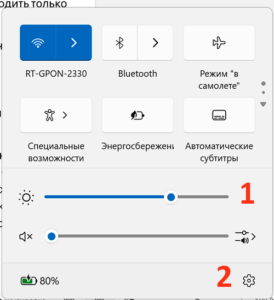
- Самая доступная настройка в Windows – это регулировка яркости экрана монитора. Она находится во всплывающей вкладке в правом нижнем углу рабочего стола на Панели задач (нажмите не значок Динамика). Во всплывающем окне вы найдете бегунок регулировки яркости. С помощью него можно изменить яркость вашего экрана. Воспользуйтесь им, если экран монитора кажется вам темным. Однако, важно знать, что сильно увеличивать яркость тоже не стоит, поскольку это будет увеличивать нагрузку на ваши глаза, да и для самого монитора это тоже плохо.
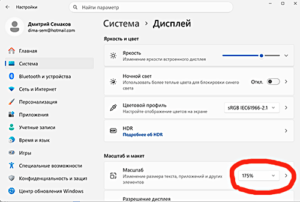
- Для второй настройки перейдите во Все параметры, нажав на значок Шестеренки в нижнем правом углу того же всплывшего окна. В появившемся окне слева выберите Система, а справа Дисплей.
Здесь вы также найдете бегунок изменения яркости, а ниже есть Масштаб. С помощью него вы можете заставить ваш монитор показывать с заданным увеличением. Измените масштаб в большую сторону, если шрифт и все остальное на экране монитора кажутся вам недостаточно крупным. Но делая это, запомните, что чем больше вы поставите увеличение, тем меньше объектов будет помещаться на вашем экране. Поэтому, эта настройка тоже имеет свои ограничения, особенно если у вас небольшой по размерам экран монитора.
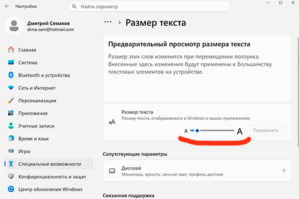
- Если размер самих объектов (величина папок на рабочем столе и т .д.) вас устраивает, но вам бы хотелось немного увеличить сам шрифт, который их сопровождает, для этого в Windows 11 предусмотрена возможность изменения размеров самих шрифтов.
Для этого в той же панели настроек слева перейдите на вкладку Специальные возможности, на ней вы найдете бегунок, с помощью которого можно регулировать размер шрифта.
На Android все эти 3 настройки вы найдете в Настройках на вкладке Дисплей. Кстати, обратите там также внимание на переключатель Комфорт для глаз. Попробуйте его включить, выключить и посмотреть, как вашим глазам будет лучше воспринимать экран. Лично мне лучше, когда этот режим отключен, изображения на экране смартфона выглядят более четкими.
Вторая рекомендация
Эта рекомендация связана с особенностью нашего человеческого зрения, с тем, как устроен наш глаз и механизмом, благодаря которому мы видим. А также связана с синими светом (цветом), которого, благодаря появлению современных гаджетов с ЖК мониторами, стало слишком много в нашей повседневной жизни.
Не будем углубляться в то, как устроено наше зрение, но коротко этот механизм выглядит следующим образом: сначала внешний свет попадает на сетчатку нашего глаза, в которой находятся “палочки” и “колбочки” — фоторецепторы, отвечающие за распознавание цветов; с их помощью и происходит преобразование светового сигнала в нервный импульс, который затем поступают в наш мозг и обрабатываются.
Но причем здесь синий свет? А вот так получилось, что синий свет благодаря своей короткой волне, когда его становится очень много как бы перегружает эти рецепторы и как бы их разряжает. Когда это происходит, мы начинаем хуже различать цвета и начинаем хуже видеть. К тому же, уже доказано, что интенсивное воздействие синего света на сетчатку глаза снижает остроту зрения и ускоряет дегенеративные процессы в ней.
В повседневной жизни мы с этой проблемой не сталкиваемся… Во-первых, синего цвета не так много в окружающей нас мире, да и рецепторы глаза успевают восстанавливаться, после столкновения с синим светом. Во-вторых, в обычной жизни в наш глаз попадает обычный дневной свет, отраженный от какой-либо поверхности.
Проблема появилась и стала усугубляться с появлением ЖК мониторов и экранов, а также тех гаджетов, которыми мы пользуемся каждый день.
Во-первых, сидя за экраном монитора, наш глаз получает уже не отраженный от какой-то поверхности дневной свет, а он напрямую смотрит на источник, излучающий свет, интенсивность которого куда больше нежели от отраженной поверхности. А во-вторых, дизайнеры создающие операционные системы, программы и страницы в интернете очень любят использовать синий цвет и его оттенки в своем декоре. Ну, так заведено, что синий свет успокаивает ум, повышает работоспособность…
Просто откройте свой ноутбук, телефон и понаблюдайте за теми программами и приложениями, в которых вы обычно работаете, какого цвета перед вашими глазами больше? Даже Windows по умолчанию имеет сугубо синюю тему, тот же браузер Crome по умолчанию оформлен в синих тонах, а все интернетовские ссылки имеют синий цвет…
В общем, не буду вас больше утомлять своими аргументами… Вторая рекомендация заключается в том, чтобы по возможности избавить наш монитор от синих цветов и оттенков, и заменить их на более теплые цвета.
Для этого вначале давайте (в Windows 11) на той же странице Настройки зайдем на вкладку Персонализация. В самом верху вы увидите Тему, которая стоит вас по умолчанию, а также ниже несколько тем, которыми можно ее заменить.
Проблема только в том, что и сама главная тема Windows 11 и предлагаемые версии для ее замены, все они раскрашены преимущественно в синие цвета, либо они темные. Но у Windows 11 все же есть несколько возможностей избавиться от преобладания синего цвета, и для этого нужно перейти на вкладку Темы.
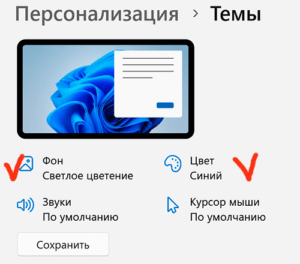
На новой вкладке мы видим, что у текущей темы появились настройки. Здесь можно заменить Фон (картинку рабочего стола). Для этого нажмите на кнопку Фон и в следующем окне нажмите на Обзор фотографий. Выберите такую фотографию, в которой будет меньше синих цветов.
В качестве картинки рабочего стола вы также можете поставить любую из своих фотографий, которые имеются на вашем компьютере. Для этого просто нажмите на иконку этой фотографии правой кнопкой мыши и выберите Сделать фоном рабочего стола.
После смены Фона (картинки рабочего стола) вернитесь (по стрелочке – левый верхний угол) в настройках на предыдущую страницу к настройкам Темы и нажмите на кнопку Синий цвет. Перед вами появится палитра, на которой выделен синий цвет. Замените его на какой-то другой. На этом первый вариант смены цветовой настройки Windows 11 завершен.
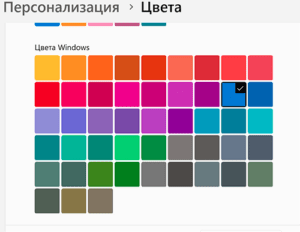
Но есть еще один способ сменить цветовую палитру темы. Снова вернитесь в предыдущее окно (по стрелочке – левый верхний угол) к Темам, и там есть кнопка Обзор Тем. С ее помощью вы бесплатно можете скачать новую тему для Windows 11 в тех цветовых тонах, которые вам нравятся.
Браузер Crome – в нем я тоже провожу много времени. И по умолчанию этот браузер тоже имеет тему, оформленную в синих тонах. Чтобы ее поменять, нажмите в правом верхнем углу на 3 точки, затем Настройки, затем слева Внешний вид и нажмите на Тема. Перед вами появится выбор цветового оформления.
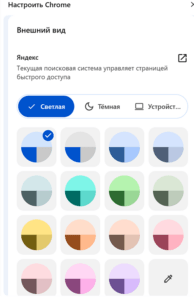
Если, например, вы пользуетесь электронной почтой от mail.ru, то у нее внутренняя тема также оформлена в голубых тонах по умолчанию. Однако, если слева, внизу нажать на Настройки, то перед вами также появится палитра цветов, в которые можно ее перекрасить. А ниже вы найдете готовые темы, которыми также можно воспользоваться.
Android. В его настройках также есть раздел Темы. Через него также можно выбрать для себя тему, где будет меньше синих и голубых оттенков. Кстати, если вы и в телефоне пользуетесь браузером Crome, то в нем также можно поменять цветовое оформление, воспользовавшись инструкцией выше.
Заключение
Итак, подведем итоги нашей статьи:
— большую опасность для зрения современного человека сейчас представляют ЖК мониторы, излучающие в наши глаза синий цвет и все его оттенки;
— проблема усугубляется тем, что цифровые дизайнеры не знают о вреде синего света для нашего зрения и очень любят его использовать при оформлении своих цифровых продуктов;
— но положительным моментом является то, что эти же цифровые дизайнеры сейчас все больше начинают давать возможность пользователям своего программного продукта менять под себя цветовое оформление того или иного приложения или программы.
Я надеюсь, что информация из моей статья станет для вас полезной, также как и для меня. Настройки я привел относительно Windows 11 и Android, которыми сам пользуюсь. Если у вас какая-то другая операционная система или нужно сменить тему какой-то отдельной программы, сделайте самостоятельный запрос в интернете, как поменять у нее цветовое оформление. На эту тему там уже существует огромное количество инструкций.
А на этом пока все. Если же вы интересуетесь здоровьем не только своего зрения, но и других органов, добро пожаловать на мой блог: “Хочу жить долго…”; а также мой проект: “О чём молчат доктора…”.
Автор статьи: Дмитрий Семаков






Добавить комментарий